한눈에 읽을 수 있게 문구를 짧게 유지하세요.
SIGN
한국어
Concert Sign · LED Banner 제공
휴대폰으로 콘서트 전광판 만들기
짧은 응원 문구를 고르고 LED·네온·일반 스타일을 미리 확인한 뒤, iPhone이나 iPad의 LED Banner에 문구를 입력해 전체 화면으로 보여 주세요.
iPhone+iPadMac
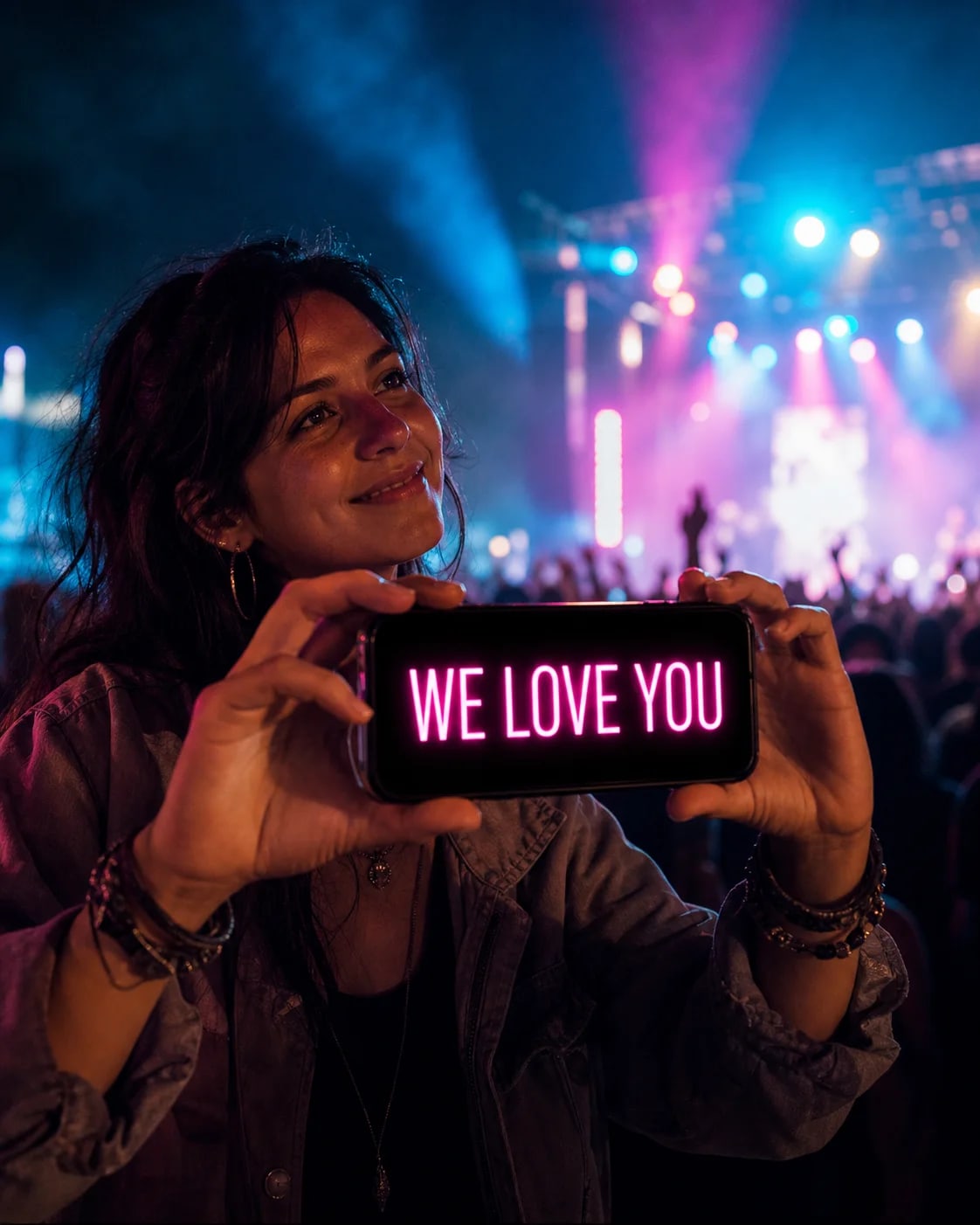
사랑해요
일반 · LED · Neon
영상으로 확인해요 · 12초
응원 보드 대신,
휴대폰으로.
한 곡 더 듣고 싶은 순간에.
영어 영상 · 한국어 자막
짧은 응원 문구를 고르고 눈에 띄는 스타일과 움직임을 더해 보세요. LED Banner에서 ONE MORE!가 전체 화면 응원 메시지로 바뀌는 모습을 확인할 수 있어요.
내 응원 문구 만들기App Store에서 LED Banner를 열어요 · iPhone + iPad.
다른 관객의 시야를 가리지 말고 공연장 규정을 지켜 주세요.
영상 내용 읽기
‘보내지 말고, 보여 주세요.’ 휴대폰에 노란색 ONE MORE!가 표시돼요. 그림으로 재현한 효과 화면에서 Static(고정)을 Left(왼쪽)로 바꾸면 문구가 왼쪽으로 움직이기 시작해요. 마지막에는 ‘메시지를 보여 주세요. LED Banner 다운로드’가 나와요. 말소리 없이 배경 음악만 재생돼요.
02
응원 화면 미리보기
직접 탭했을 때만 미리보기 안에서 깜박이며 3초 뒤 자동으로 멈춥니다.
콘서트 전광판 실전 가이드
무대에서 한눈에 읽히는 문구부터 고르세요
휴대폰 전광판은 긴 편지보다 짧고 또렷한 한마디가 잘 보입니다. 먼저 전하고 싶은 감정을 하나 고른 뒤 색상과 효과를 맞춰 보세요.
상황별 추천 설정
| 상황 | 문구 구성 | 추천 설정 |
|---|---|---|
| 아티스트가 객석을 볼 때 | 짧은 문구 전체를 고정 | 고정 · 네온 · 핑크 |
| 신청곡을 전할 때 | 곡명을 문구 앞에 배치 | 느린 스크롤 · 일반 · 흰색 |
| 앵콜을 기다릴 때 | 두세 단어로 크게 | 고정 · LED · 라임 |
03
아이디어에서 응원 전광판까지
- 01
짧은 문구 하나를 고릅니다.
- 02
공연장에 맞는 스타일과 움직임을 선택합니다.
- 03
LED Banner를 다운로드하고 선택한 문구를 입력한 뒤 전체 화면으로 보여 줍니다.
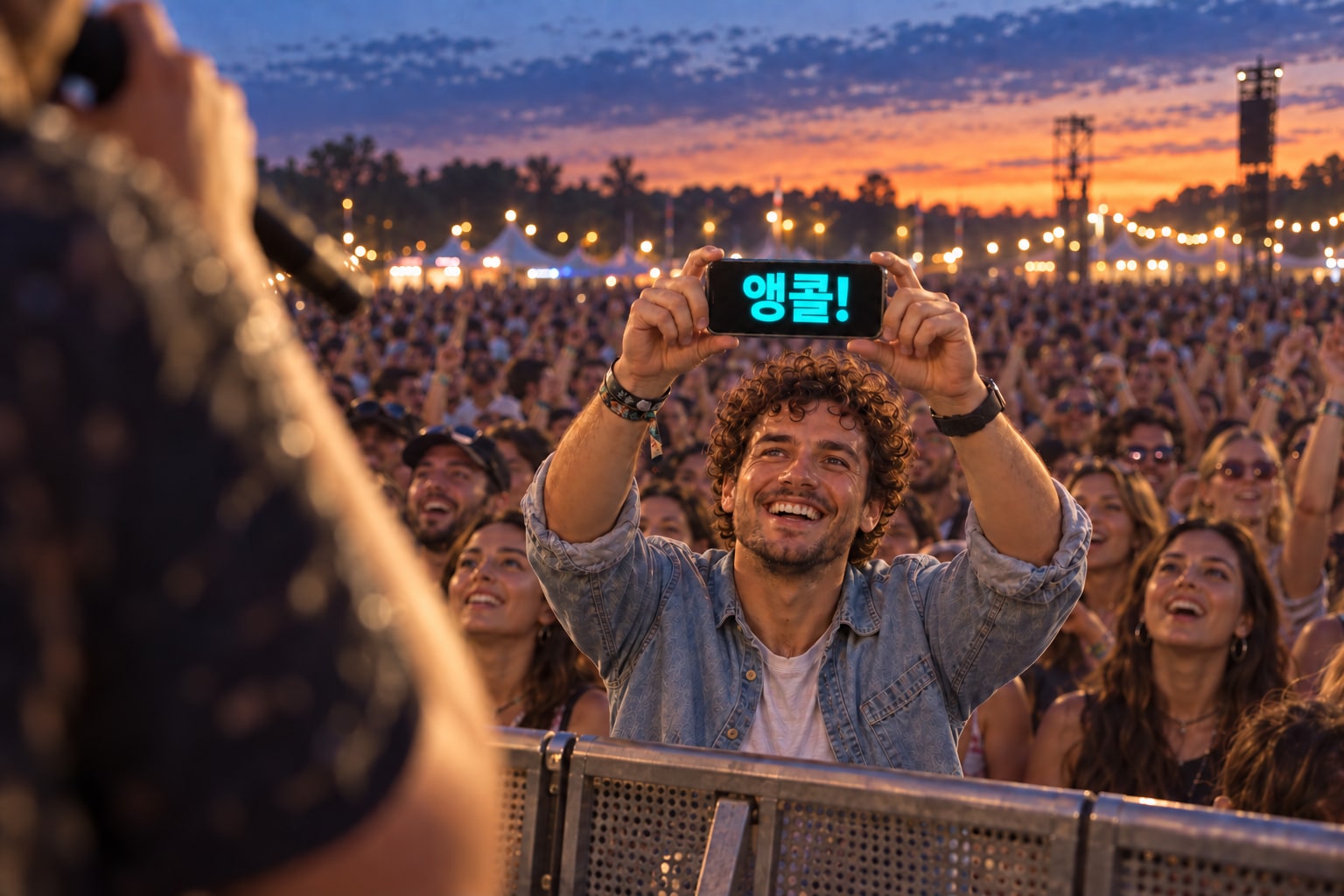
05
읽기 쉽게 만들기
어두운 배경에 밝은 글자로 대비를 높이세요.
공연장 규칙을 따르고 잠깐만 보여 주세요.
중요한 단어를 문구 앞에 두세요.
06
관련 가이드
01콘서트 응원 문구 아이디어↗02콘서트 전광판을 읽기 쉽게 만드는 법↗03듣고 싶은 노래를 신청하는 문구↗04재미있는 콘서트 응원 문구↗05첫 콘서트를 위한 응원 문구↗06K-pop 콘서트 응원 전광판↗
가이드+24
07콘서트용 휴대폰 전광판↗08iPhone 콘서트 전광판↗09iPad 콘서트 전광판↗10고정 문구와 스크롤 문구↗11LED와 네온 콘서트 전광판↗12콘서트 전광판에 잘 보이는 색↗13휴대폰 응원 전광판 사용 예절↗14페스티벌용 휴대폰 전광판↗15아티스트를 응원하는 문구↗16아티스트에게 전하는 감사 문구↗17앵콜을 외치는 응원 문구↗18생일 콘서트 응원 문구↗19앞자리에서 보여 줄 응원 문구↗20먼 좌석에서도 잘 보이는 문구↗21함께 만드는 팬 프로젝트↗22여러 휴대폰으로 잇는 응원 문구↗23팝 콘서트 응원 전광판↗24록 콘서트 응원 전광판↗25메탈 콘서트 응원 전광판↗26힙합 콘서트 응원 전광판↗27라틴 음악 콘서트 응원 전광판↗28EDM 페스티벌 응원 전광판↗29DJ·레이브용 LED 전광판↗30어쿠스틱 공연 응원 문구↗
07
자주 묻는 질문
휴대폰을 콘서트 응원 전광판으로 쓸 수 있나요?
공연장 규칙이 허용한다면 짧고 대비가 높은 전체 화면 문구가 잘 보입니다.
고정 문구와 스크롤 중 무엇이 좋나요?
짧은 문구는 고정이 가장 선명하고 긴 문구는 느린 스크롤이 좋습니다.
iPhone과 iPad를 지원하나요?
네. iPad는 더 잘 보이지만 다른 관객을 가리지 않도록 잠깐 사용하는 것이 좋습니다.
Concert Sign · LED Banner 제공